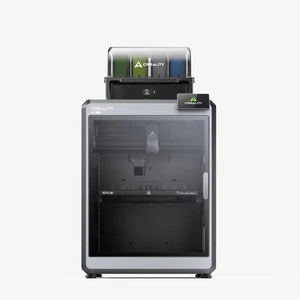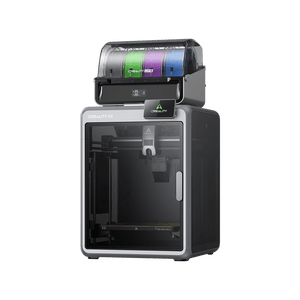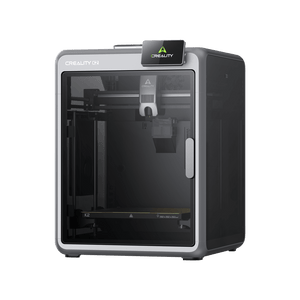


Firmware-uppdatering för Creality K1C
Firmware-uppdateringar åtgärdar fel, förbättrar rörelsestyrningen och tillför ibland nya funktioner. K1C, liksom hela K1-serien, körs på Klipper-basis och uppdateras vanligtvis smidigt via Wi-Fi – en uppdatering via USB-sticka eller SD-kort behövs normalt inte.
Förutsättningar
- Skrivaren måste vara ansluten till Wi-Fi och kopplad till ett Creality Cloud-konto (Inställningar → Nätverk eller Inställningar → Cloud).
- Viktigt: K1-serien stödjer endast 2,4 GHz Wi-Fi-nätverk.
Utför OTA-uppdatering via Wi-Fi
- Navigera i pekskärmsmenyn till Inställningar → Versionskontroll.
- Skrivaren kontrollerar automatiskt via Creality Cloud om en nyare firmware finns tillgänglig.
- Om en uppdatering finns, tryck på „Ladda ner" – nedladdning och installation sker automatiskt, oftast inom 5–15 minuter.
- Efter slutförd uppdatering startar skrivaren om automatiskt.
Efter uppdateringen: Utför självtest
Direkt efter varje firmware-uppdatering rekommenderas ett kort självtest: Inställningar → Enhetens självtest, välj där Input Shaping och Auto-nivellering och starta kontrollen. Fortsätt först sedan med själva utskriften.
Om OTA-funktionen inte är tillgänglig
Om „Versionskontroll" inte visar några uppdateringar beror det oftast på Wi-Fi- eller Cloud-anslutningen. Kontrollera först att skrivaren är ansluten till internet och att nätverket körs på 2,4 GHz. Fler detaljer finns i det officiella Creality Wiki för K1-flaggskeppsserien.
Viktiga anmärkningar
- Säkerställ stabil strömförsörjning: Ett strömavbrott under installationen kan göra att skrivaren hamnar i ett felaktigt tillstånd.
- Läs ändringsloggar: Vid större uppdateringar är det bra att titta på ändringslistan för att se vad som ändras.
- Kontrollera regelbundet: Creality släpper oregelbundet nya firmware-versioner med buggfixar och nya funktioner.
Vanliga frågor (FAQ)
Måste jag kalibrera om efter uppdateringen?
Den inbyggda självkontrollen för Input Shaping och Auto-nivellering efter uppdateringen räcker vanligtvis – en fullständig nykalibrering behövs normalt inte.
Kan jag uppdatera firmware utan Wi-Fi?
Standardmetoden är OTA-uppdatering via Wi-Fi. För detaljer om alternativa metoder vid avsaknad av internetanslutning rekommenderas Creality-supporten eller det officiella wikit.
Das brauchst du dafür
Alle Creality 3D Skrivare ansehen →Passendes Zubehör und Ersatzteile direkt aus unserem Sortiment.