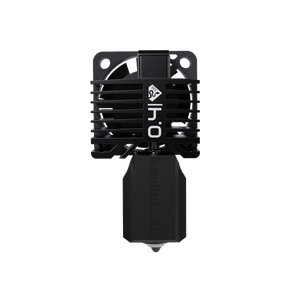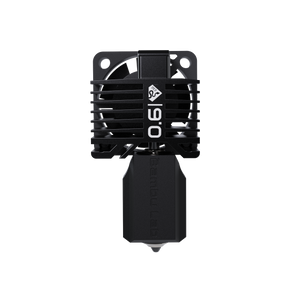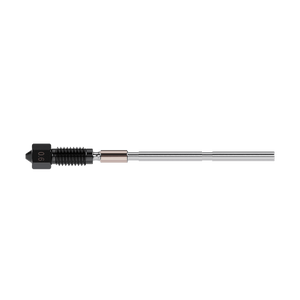

Munstycket är en av de mest frekvent utbytta slitdelarna eftersom det slits gradvis av det ständiga filamentflödet och värmen. Ett slitet eller igensatt munstycke kan orsaka problem som underextrudering, ojämna utskriftsresultat och igengjutningar.

Verktyg och material för munstycksbyte:

  • Nytt munstycke (t.ex. 0,4 mm, 0,6 mm eller 0,8 mm beroende på behov)
  • Skiftnyckel (vanligtvis 6 eller 7 mm för munstycket)
  • Pincett eller liten tång
  • Mikrofiberduk (för att rengöra munstycket)
  • Tryckluft (valfritt)

Steg-för-steg-guide för munstycksbyte:

1. Stäng av skrivaren och låt den svalna

Innan du börjar byta munstycke, stäng av skrivaren och låt den svalna. Det är viktigt att arbeta med en kall skrivare för att undvika brännskador.

2. Värm munstycket

Eftersom filamentrester i munstycket ofta härdar är det rekommenderat att värma munstycket lätt innan det tas bort.

  • Slå på skrivaren och värm munstycket till cirka 200°C (eller motsvarande extruderingstemperatur för det använda filamentet).
  • Låt skrivaren gå på denna temperatur i några minuter så att filamentet mjuknar.

3. Ta bort filament

Ta bort filamentet innan du byter munstycke:

  • Utför filamentutmatningskommandot via menyn eller dra manuellt ut filamentet när det är tillräckligt mjukt.

4. Ta bort munstycket

När munstycket är varmt, använd en skiftnyckel eller ett lämpligt verktyg för att försiktigt lossa munstycket.

  • Skruva av munstycket: Håll värmeblocket stadigt med en tång eller pincett för att stabilisera det och lossa munstycket försiktigt med skiftnyckeln. Var försiktig så att du inte skadar hotend.
  • Om munstycket inte lossnar lätt, värm det vidare och försök igen.

5. Sätt i nytt munstycke

Ta det nya munstycket och skruva försiktigt på det på hotend. Se till att munstycket sitter rätt, men dra inte åt för hårt för att undvika att skada gängorna.

  • Dra åt för hand: Dra åt det nya munstycket för hand. När det sitter kan du dra åt det lätt med en skiftnyckel. Var noga med att inte använda för mycket kraft.

6. Rengör och kontrollera munstycket

Efter att ha satt i det nya munstycket bör du göra ett litet testtryck eller extrudera lite filament för att säkerställa att munstycket är fritt från igensättningar och att filamentet flödar korrekt.

  • Ladda filament: Ladda om filamentet och extrudera några centimeter filament för att säkerställa att munstycket är rent.

Byte av tryckbädd

Tryckbädden är avgörande för vidhäftningen av det första lagret. Med tiden kan den dock förlora vidhäftningsförmåga, repas eller deformeras, vilket påverkar tryckkvaliteten. Att byta tryckbädd kan åtgärda dessa problem och återställa en jämn tryckyta.

Verktyg och material för byte av tryckbädd:

  • Ny tryckbädd (t.ex. glasbädd, magnetisk flexplatta eller PEI-platta)
  • Insexnyckel (för att ta bort fästskruvarna)
  • Rengöringsmedel (isopropylalkohol eller vatten och tvål)
  • Mikrofiberduk

Steg-för-steg-guide för byte av tryckbädd:

1. Stäng av skrivaren och låt den svalna

Stäng av skrivaren och låt tryckbädden svalna helt för att säkerställa att det inte finns någon brännskaderisk.

2. Ta bort gammal tryckbädd

Beroende på typ av tryckbädd skiljer sig borttagningen av den gamla bädden:

  • Magnetisk flexbädd: Om du använder en magnetisk flexbädd kan du enkelt dra av den. Borttagningen är särskilt enkel med denna typ av bädd eftersom den bara ligger på basplattan.
  • Glasbädd: Glasbäddarna är ofta fästa med klämmor eller skruvar. Använd en insexnyckel för att lossa klämmorna eller skruvarna och ta försiktigt bort glasbädden.

3. Rengör byggplattan

Om det finns limrester, smuts eller filamentrester på byggplattans yta bör du rengöra dessa noggrant innan du lägger på den nya byggplattan.

  • Rengör ytan: Använd isopropylalkohol eller varmt tvålvattnet och en mikrofiberduk för att ta bort alla rester.
  • Ren yta för fäste: Se till att skrivarbordets basplatta är helt ren för att garantera perfekt fäste för den nya byggplattan.

4. Installera ny byggplatta

Ta det nya byggplattan och installera det på samma sätt som det gamla togs bort.

  • Magnetisk platta: Lägg den nya magnetiska plattan på den magnetiska basen. Se till att den sitter fast ordentligt och ligger jämnt.
  • Glasplatta: Placera den nya glasplattan på basplattan och fäst den med klämmor eller skruvar. Se till att plattan sitter stadigt och inte rör sig.

5. Nivellera plattan

Efter att byggplattan bytts ut är det mycket viktigt att nivellera plattan på nytt för att säkerställa att första lagret skrivs ut korrekt.

  • Automatisk nivellering: Om din skrivare har en automatisk nivellering, använd den för att kalibrera byggplattan på nytt.
  • Manuell nivellering: Om det behövs, utför manuell nivellering genom att justera skruvarna under byggplattan och kontrollera avståndet till munstycket med ett papper eller en bladmått.

6. Testa första lagret

När den nya byggplattan är installerad och nivellerad bör du göra en testutskrift för att säkerställa att fästet är optimalt och att byggplattan fungerar korrekt.

  • Utför ett utskriftstest: Skriv ut en enkel modell eller en testfil för att kontrollera att filamentet fäster korrekt och att byggplattan är rätt justerad.

Slutsats

Bytet av munstycket och byggplattan på Creality K1 Max är en viktig underhållsåtgärd som kan förbättra utskriftskvaliteten avsevärt. Eftersom munstycket slits och kan täppas igen vid ständig användning är byggplattan avgörande för att första lagret ska fästa ordentligt. Båda komponenterna kan enkelt bytas ut med rätt verktyg och steg. Genom regelbunden kontroll och att byta ut dessa slitdelar i tid säkerställer du att din 3D-skrivare fortsätter leverera högkvalitativa utskrifter.