

Creality K1 Max installation: Steg-för-steg-guide
K1 Max levereras till stor del förmonterad – en omfattande montering som med klassiska byggsattskrivare behövs inte. Denna guide visar de faktiska nödvändiga stegen från första igångsättning till första testutskrift.
Packa upp och kontrollera leveransomfånget
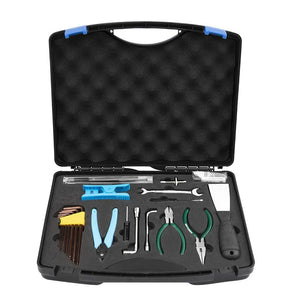
I leveransen hittar du bland annat: den förmonterade skrivaren, en skrapa, insexnycklar, skiftnyckel, en tång, en rengöringsnål, reservskruvar, limstift, smörjfett och ett USB-minne med förinstallerade testfiler. Kontrollera innan start att alla delar är kompletta och oskadade.
Den faktiska installationen
- Säkra gantry: Den övre ramdelen (gantry) är oftast redan monterad – dra åt fästskruvarna ordentligt med den medföljande skruvmejseln och nyckeln.
- Anslut displayen: Touchskärmen sitter redan på ramen men måste eventuellt kopplas ihop med huvudkortet via kabel.
- Montera filamenthållaren: Hållaren klickas fast på baksidan av skrivaren. Sätt i filamentrullen och kontrollera att den kan snurra fritt.
- Anslut strömförsörjningen: Koppla in nätsladden i eluttaget och slå på skrivaren.
Kalibrering
Jämna ut byggplattan
K1 Max har automatisk nivellering: välj ”Auto-Nivellering” i menyn – skrivhuvudet rör sig automatiskt till flera punkter på byggplattformen och mäter höjden. Manuell efterjustering via de fyra hörnskruvarna är också möjlig vid behov (se vår separata guide för kalibrering av byggplattan).
Matning av filament
- Värm skrivhuvudet via menyn till rätt temperatur för ditt filament (t.ex. 200°C för PLA).
- Skär filamentändan snett för att underlätta införandet.
- För in filamentet i Direct-Drive-extrudern och starta matningen via menyn eller spaken.
Installera slicer-programvara
För förberedelse av utskrifter passar Creality Print (den aktuella, vidareutvecklade versionen av den tidigare Creality-slicern) eller alternativt Cura eller PrusaSlicer:
- Ladda ner och installera programvaran från Crealitys officiella webbplats.
- Välj K1 Max som skrivarmodell.
- Ladda STL-filen och anpassa utskriftsinställningarna (lagerhöjd, hastighet, temperatur) efter valt filament.
Starta testutskrift
Efter installation och kalibrering passar en av de förinstallerade testfilerna på medföljande USB-minne för första utskriften. På så sätt kan du kontrollera att vidhäftning, extrusion och rörelse fungerar felfritt innan du börjar med egna projekt.
Vanliga frågor (FAQ)
Hur lång tid tar installationen?
Eftersom K1 Max är till stor del förmonterad tar hela installationen inklusive kalibrering och programvaruinstallation vanligtvis bara 20–30 minuter.
Behöver jag extra verktyg?
Nej, det nödvändiga verktyget medföljer redan. En extra stjärnskruvmejsel kan dock vara praktisk.
Kan jag använda annan slicer-programvara än Creality Print?
Ja, Cura och PrusaSlicer fungerar också bra med K1 Max – det viktiga är att använda rätt skrivarmodeller och byggvolymsinställningar.
Vilka filament stöder K1 Max?
K1 Max stöder bland annat PLA, ABS, PETG och TPU; tack vare det standardiserade hotendet som klarar 300°C även mer krävande material som nylon eller polykarbonat.
Hur ofta måste jag nivellera byggplattan?
Efter varje transport rekommenderas en ny nivellering; vid stationär användning räcker det oftast med att kontrollera med längre intervall.
Das brauchst du dafür
Alle Creality reservdelar ansehen →Passendes Zubehör und Ersatzteile direkt aus unserem Sortiment.