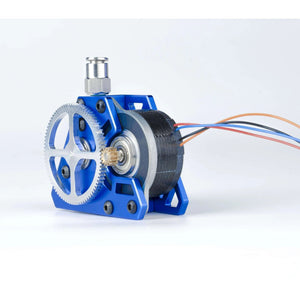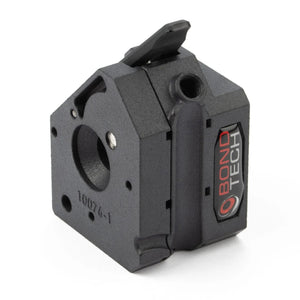

Ett igensatt munstycke eller extruder är ett av de vanligaste och mest frustrerande problemen vid 3D-utskrift. Lyckligtvis kan detta problem i de flesta fall åtgärdas snabbt och säkert utan att komponenter skadas. I detta avsnitt förklaras orsakerna till igensättningar i extrudern på en 3D-skrivare som Creality K1C och steg-för-steg-lösningar erbjuds för att lösa problemet och undvika framtida igensättningar.
Orsaker till igensättningar i extrudern
En igensättning uppstår när filamentet inte längre flödar korrekt genom munstycket, vilket påverkar hela utskriftsprocessen eller stoppar den helt. Orsakerna är många och kan vara både mekaniska och materialrelaterade. Nedan listas de vanligaste orsakerna:
För låg extrusionstemperatur
Om temperaturen på hotend (det uppvärmda munstycket) är inställd för lågt kan filamentet inte smälta helt. Det halvsmälta filamentet kan då fastna i munstycket och orsaka en igensättning.
Smuts eller rester i munstycket
Med tiden kan små partiklar från gamla filamentrester, damm eller främmande föremål samlas i munstycket. Dessa rester hindrar materialflödet och kan orsaka en igensättning.
Fel filamentstorlek
Använt filament som inte motsvarar skrivarens specifikation (i fallet med Creality K1C 1,75 mm) kan också orsaka igensättningar. För tjockt eller ojämnt tillverkat filament kan blockera munstycket.
Oanpassat eller lågkvalitativt filament
Billiga eller dåligt förvarade filament kan bli fuktiga eller innehålla orenheter, vilket påverkar materialflödet. Fuktigt filament tenderar att bubbla och skapa ånga, vilket kan täppa till munstycket.
För höga tillbakadragningsinställningar (Retract)
En överdriven tillbakadragning av filamentet (Retract) under utskrift kan göra att det smälta filamentet dras in i den kallare delen av extrudern, där det stelnar och orsakar en igensättning.
Filamentbyte utan rengöring
När du byter filament, till exempel från PLA till ABS eller tvärtom, kan rester av det gamla filamentet bli kvar i munstycket och reagera med det nya materialet. Detta kan leda till en igensättning eftersom olika filament smälter vid olika temperaturer.
Steg-för-steg-guide för att åtgärda igensättningar i extrudern
Innan du börjar åtgärda igensättningen bör du försäkra dig om att skrivaren är avstängd och har svalnat om det är nödvändigt att demontera mekaniska komponenter. Här är stegen för att säkert ta bort en igensättning:
1. Kontroll av utskriftstemperatur
Ett enkelt första steg för att åtgärda ett stopp är att kontrollera utskriftstemperaturen. Om stoppet orsakades av för låg trycktemperatur kan du ställa in hotend på en något högre temperatur än vanligt för att smälta filamentet. För PLA kan du till exempel höja temperaturen till 220 °C, medan ABS värms upp till cirka 260 °C. Låt filamentet värmas i några minuter och försök sedan manuellt trycka lite filament genom extrudern för att lösa stoppet.
2. Dra tillbaka filamentet (Cold Pull)
Den så kallade Cold-Pull eller kalldrag är en vanlig metod för att ta bort stopp utan att demontera munstycket. Så här gör du en Cold Pull:
- Värm upp hotend: Höj temperaturen på hotend tills filamentet smälter (t.ex. 220 °C för PLA eller 260 °C för ABS).
- Dra tillbaka filamentet: När filamentet är helt smält, dra manuellt ut filamentet med ett jämnt drag från extrudern. Helst dras det igensatta materialet ut från munstycket.
- Låt svalna: Låt hotend svalna till cirka 90–120 °C, beroende på material.
- Utför en ny Cold Pull: Skjut in nytt filament och värm upp hotend igen för att ta bort kvarvarande material.
Med Cold-Pull kan man inte bara lösa stopp utan också dra ut rester från munstycket som annars kan fastna under normal utskrift.
3. Rengör munstycket manuellt
Om stoppet inte kunde åtgärdas efter ovanstående steg kan du behöva rengöra munstycket manuellt.
- Värm upp hotend: Värm munstycket igen till den rekommenderade temperaturen för det använda filamentet.
- Använd rengöringsnål: Använd en speciell rengöringsnål eller en fin tråd som är avsedd för 3D-skrivarens munstycken för att försiktigt lösa upp stoppet. För in nålen i munstycket och rör den försiktigt för att lossa det igensatta området. Var försiktig så att du inte skadar munstycket.
- Extrudera filament: När stoppet är löst, extrudera lite filament för att säkerställa att materialet flödar jämnt igen.
4. Ta bort munstycket och bränn igenom (Deep Clean)
Om ovanstående metoder inte räcker kan du ta bort munstycket helt och rengöra det noggrant.
- Låt munstycket svalna: Se till att skrivaren är avstängd och att hotend har svalnat.
- Ta bort munstycket: Använd en lämplig skiftnyckel för att försiktigt skruva av munstycket.
- Bränn igenom munstycket: Använd en varmluftspistol eller en brännare för att värma upp munstycket och bränna bort alla rester. Se till att värma munstycket jämnt och kyl sedan av det i vatten för att lösa upp envisa igensättningar.
- Montera tillbaka: Skruva fast munstycket igen och se till att det sitter stadigt men inte för hårt.
5. Byt filament
Om det använda filamentet är av låg kvalitet eller eventuellt har absorberat fukt bör du byta ut det mot ett nytt, torrt filament. Fuktigt filament leder till bubblor och ojämn flöde, vilket kan främja igensättningar. Förvara alltid filament i en torr och väl försluten behållare, helst med torkmedel som kiselgel.
Förebyggande av extruder-igensättningar
Regelbunden underhåll
Genom regelbunden rengöring och underhåll av extrudern och munstycket kan igensättningar förebyggas. Gör en liten rengöring med en rengöringsnål efter varje större utskriftsprojekt och kontrollera munstycket för tecken på rester.
Förvara filamentet korrekt
Förvara alltid filamentet torrt och skyddat från fukt. Speciella torkboxar eller förseglade påsar med torkmedel som kiselgel kan hjälpa till att hålla filamentet i optimalt skick. Fuktigt filament kan orsaka igensättningar och dålig utskriftskvalitet under utskriftsprocessen.
Filamentbyte med rengöring
När du byter mellan olika filamenttyper är det rekommenderat att använda ett rengöringsfilament för att ta bort eventuella rester från extrudern. Detta förhindrar att filamentrester med olika smälttemperaturer stannar kvar i munstycket och orsakar igensättningar.
Justera inställningarna
Justera Retract-inställningarna i din slicer för att förhindra att filamentet dras tillbaka in i den kallare delen av extrudern. Ett för högt Retract-värde kan föra filamentet till ett område där det härdar och orsakar igensättning.
Slutsats
En igensatt munstycke eller extruder kan vara frustrerande, men med rätt åtgärder kan problemet säkert lösas. Från cold-pull till rengöring av munstycket och förebyggande underhåll finns det många sätt att lösa en igensättning och undvika framtida problem. Genom att följa ovanstående tips kan du förlänga livslängden på din Creality K1C och säkerställa en jämnt hög utskriftskvalitet.