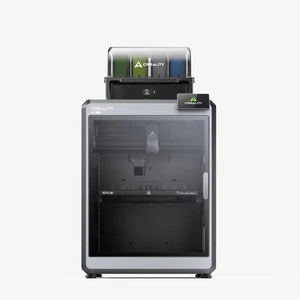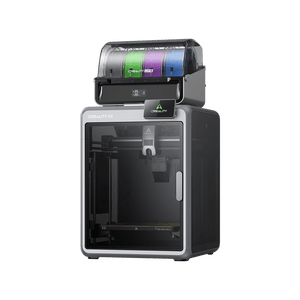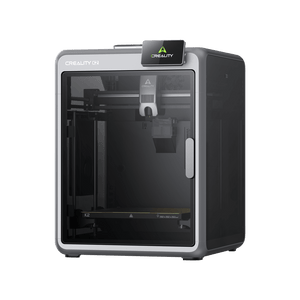

En firmware-uppdatering för Creality K1 Max 3D-skrivare kan avsevärt förbättra skrivarnas prestanda, åtgärda fel och lägga till nya funktioner. Firmwaren är i grunden den mjukvara som styr skrivarnas hårdvarukomponenter. En uppdatering kan hjälpa till att hålla skrivaren uppdaterad och optimera utskriftsupplevelsen. Här hittar du en steg-för-steg-guide för att utföra en firmware-uppdatering för Creality K1 Max.
Vad du behöver före firmware-uppdateringen
Innan du börjar med firmware-uppdateringen, se till att du har följande saker till hands:
- USB-minne eller SD-kort (beroende på vilken metod din skrivare stöder)
- Aktuell firmware-fil från Crealitys officiella webbplats
- Dator med internetuppkoppling för att ladda ner firmwaren
Steg-för-steg-guide för firmware-uppdatering av Creality K1 Max
1. Kontrollera aktuell firmware-version
Innan du uppdaterar firmwaren bör du kontrollera vilken version som är installerad på din skrivare:
- Slå på skrivaren och gå till inställningsmenyn på pekskärmen.
- Navigera till systeminformation eller firmware-version (detta område kan variera något beroende på skrivare).
- Notera den aktuella firmware-versionen. Om firmwaren som finns tillgänglig på Crealitys officiella webbplats är nyare än den som är installerad på din skrivare, fortsätt med uppdateringen.
2. Ladda ner den senaste firmwaren
Gå till Crealitys officiella webbplats och navigera till nedladdningssektionen. Här hittar du den senaste firmwaren för Creality K1 Max:
- Besök Crealitys officiella webbplats.
- Sök efter K1 Max-modellen i listan över skrivare.
- Ladda ner den senaste firmware-filen. Denna fil är vanligtvis paketerad som en .bin eller .hex fil.
3. Förbered USB-minnet eller SD-kortet
- Formatera USB-minnet eller SD-kortet till FAT32 för att säkerställa att skrivaren kan läsa data utan problem.
- Kopiera den nedladdade firmware-filen till USB-minnet eller SD-kortet. Se till att filen är korrekt uppackad och att rätt filtyp (.bin eller .hex) är sparad på minnet.
- Ta bort USB-minnet eller SD-kortet säkert från din dator.
4. Starta firmwareuppdatering
Beroende på skrivarmodell och metod kan följande steg variera något. Creality K1 Max stöder vanligtvis uppdatering via USB-minne eller SD-kort:
Alternativ A: Uppdatering via USB-minne
- Stäng av skrivaren.
- Sätt i USB-minnet i den avsedda porten på skrivaren.
- Slå på skrivaren igen.
- Skrivaren bör automatiskt upptäcka firmwareuppdateringen och starta installationsprocessen.
- Under uppdateringen visar skrivaren vanligtvis en framstegsmätare. Denna process tar bara några minuter.
- När uppdateringen är klar startar skrivaren om.
Alternativ B: Uppdatering via SD-kort
- Stäng av skrivaren.
- Sätt i SD-kortet i SD-kortplatsen på skrivaren.
- Slå på skrivaren. Även här bör uppdateringen automatiskt upptäckas och installeras.
- Övervaka framstegsfältet och vänta tills skrivaren har slutfört uppdateringen.
- Efter en lyckad uppdatering startas skrivaren om.
5. Kontrollera uppdateringen
Efter att skrivaren har startats om bör du kontrollera firmware-versionen i systeminformationen igen för att säkerställa att uppdateringen har genomförts framgångsrikt. Jämför den visade versionen med versionen av den nedladdade firmwaren för att vara säker på att den senaste versionen är installerad.
6. Kalibrera om skrivaren
Efter en firmwareuppdatering kan det vara nödvändigt att kalibrera om skrivaren, särskilt nivelleringen av byggplattformen och Z-offset. Detta är särskilt viktigt eftersom nya firmwareversioner kan skriva över eller ändra de ursprungliga kalibreringsinställningarna.
7. Utför testutskrift
När kalibreringen är klar bör du göra en testutskrift för att säkerställa att skrivaren fungerar som förväntat. Välj en enkel utskriftsfil för att kontrollera skrivarfunktionaliteten efter uppdateringen.
Felsökning vid problem under uppdateringen
Om firmwareuppdateringen inte fungerar som förväntat kan följande steg vara till hjälp:
- Formatera USB-minnet eller SD-kortet på nytt: Ibland kan kortets eller minnets format orsaka problem. Försök igen med ett nyformat SD-kort eller USB-minne (FAT32).
- Kontrollera firmwarefilen: Se till att du har laddat ner rätt firmwareversion för Creality K1 Max och att filen inte är skadad.
- Upprepa uppdateringen: Utför firmwareuppdateringen igen genom att stänga av skrivaren och sätta i USB-minnet eller SD-kortet på nytt.
Viktiga anmärkningar om firmwareuppdateringen
- Säkerställ strömförsörjning: Se till att skrivaren är ansluten till en stabil strömkälla under hela firmwareuppdateringen. Ett avbrott i uppdateringen på grund av strömavbrott eller anslutningsproblem kan skada skrivaren.
- Backup av gammal firmware: Det är alltid en bra idé att behålla en kopia av den gamla firmwaren ifall det uppstår problem efter uppdateringen och du behöver återgå till den tidigare versionen.
- Regelbundna uppdateringar: Creality släpper regelbundet firmwareuppdateringar som åtgärdar fel eller lägger till nya funktioner. Det är värt att då och då kontrollera webbplatsen för att säkerställa att din skrivare är uppdaterad.
Slutsats
Firmwareuppdateringen för Creality K1 Max är en relativt enkel process som dock ger betydande fördelar. Genom att regelbundet uppdatera firmware kan du säkerställa att din skrivare alltid levererar bästa möjliga utskriftsresultat, kan använda nya funktioner och att eventuella fel eller problem åtgärdas. Följ noggrant stegen ovan för att genomföra uppdateringsprocessen smidigt och säkert.