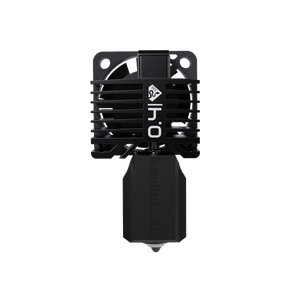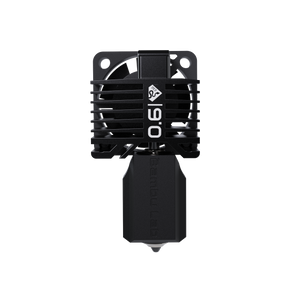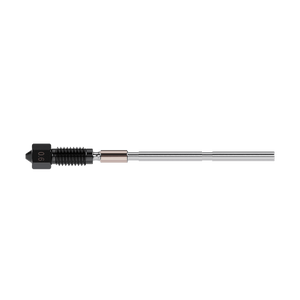

Ett rent munstycke är avgörande för utskriftskvaliteten och livslängden på din Creality K1 Max. Med tiden kan filament samlas i munstycket och orsaka igensättningar, vilket leder till problem vid extrudering, som underextrudering eller överdriven trådning. Regelbunden rengöring förhindrar dessa problem och säkerställer att skrivaren fungerar optimalt. I denna guide förklaras hur du rengör munstycket på Creality K1 Max korrekt och undviker igensättningar.
Varför munstyckesrengöring är viktigt
Ett igensatt eller smutsigt munstycke kan:
- Hindrar filamentflödet: Filamentet kan inte extruderas jämnt, vilket leder till sämre utskriftsresultat.
- Orsakar utskriftsavbrott: Om munstycket är helt igensatt kan utskriftsprocessen avbrytas.
- Försvårar materialbyte: Vid byte mellan olika filamenttyper kan gammalt filament finnas kvar i munstycket och påverka utskriften.
En regelbunden rengöring av munstycket är därför nödvändig för att undvika igensättningar och hålla utskriftens kvalitet konstant hög.
Verktyg och material för rengöring av munstycke
Innan du börjar rengöra munstycket, se till att du har följande verktyg och material till hands:
- Rengöringsnål (ofta inkluderad i skrivartillbehören)
- Pincett
- Liten skiftnyckel eller munstyckesverktyg
- Isopropylalkohol (valfritt, för rengöring av byggplattan)
- Mikrofiberduk
- Filament för Cold-Pull-metoden
- Tryckluft (valfritt, för rengöring av damm och smuts)
Steg-för-steg-guide för rengöring av munstycke
1. Stäng av skrivaren och låt den svalna
Innan du börjar rengöringen, stäng av skrivaren och låt den svalna. Om du planerar att ta bort munstycket, arbeta alltid med en kall skrivare för att undvika skador eller skador.
2. Manuell borttagning av filament
För att åtgärda en igensättning eller utföra en grundlig rengöring måste du ta bort det aktuella filamentet.
- Värm upp skrivaren till lämplig extrudertemperatur för det använda filamentet (t.ex. 200°C för PLA).
- Tryck på spaken på extrudern för att frigöra filamentet och dra försiktigt ut filamentet.
- Se till att inget filament finns kvar i extrudern som kan orsaka igensättningar.
3. Rengöring av munstycke med rengöringsnål
Om munstycket är lätt igensatt kan du försöka ta bort igensättningen med en speciell rengöringsnål.
- Värm hotend igen till extruderingstemperaturen (t.ex. 200°C för PLA).
- För in rengöringsnålen försiktigt underifrån i munstycket. Rör nålen upp och ner flera gånger för att lossa eventuellt fastsittande filament.
- Extrudera sedan en liten bit filament för att kontrollera om stoppet är löst.
4. Cold-pull-metoden (kalldragning)
Cold-pull-metoden är särskilt effektiv för att ta bort envisa rester från munstycket. Filamentet används för att dra ut föroreningar.
Steg-för-steg-instruktion för cold-pull-metoden:
- Mata in filament: Mata in en bit rent nylon-, PLA- eller PETG-filament i skrivaren.
- Värm munstycket: Värm munstycket till filamentets extruderingstemperatur (t.ex. 200-220°C för PLA).
- Extrudera: Extrudera en liten mängd filament för att säkerställa att det flödar korrekt.
- Låt svalna: Sänk munstyckets temperatur till cirka 90-100°C (för PLA) eller till den rekommenderade temperaturen för det använda filamentet. Låt filamentet stelna vid denna temperatur.
- Dra ut filamentet: Dra snabbt ut filamentet från munstycket. Det bör ta med sig alla föroreningar och rester. Om filamentet kommer ut rent är munstycket rengjort.
Upprepa denna process vid envisa stopp eller om det fortfarande finns rester kvar i munstycket.
5. Ta bort munstycket och rengör det noggrant
Om stoppet inte kan lösas med rengöringsnålen eller cold-pull-metoden kan det vara nödvändigt att ta bort munstycket och rengöra det noggrant.
Så här tar du bort och rengör munstycket:
- Värm hotend: Värm munstycket igen till extruderingstemperaturen (t.ex. 200°C för PLA) för att mjuka upp filamentet.
- Ta försiktigt bort munstycket: Använd en skiftnyckel eller det medföljande verktyget för att försiktigt lossa munstycket från hotend. Var försiktig så att du inte skadar gängorna.
- Rengöring av munstycket: Doppa munstycket i aceton (för ABS-filament) eller rengör det med en nål och tryckluft för att ta bort kvarvarande filament.
- Återmontering av munstycket: Skruva försiktigt tillbaka munstycket på hotend när det är helt rengjort. Dra inte åt för hårt för att undvika skador.
6. Kontroll av extrusion efter rengöring
Efter rengöring bör du göra en testutskrift eller åtminstone extrudera lite filament för att säkerställa att munstycket fungerar korrekt.
- Mata in en bit nytt filament och extrudera manuellt en liten mängd via menyn eller slicer-programvaran för att kontrollera att filamentet flyter jämnt ur munstycket.
- Om problemet kvarstår, upprepa rengöringsstegen eller kontrollera om munstycket behöver bytas ut.
Tips för att undvika munstyckstäppor
- Använd högkvalitativt filament: Billigt eller dåligt bearbetat filament tenderar att täppa till munstycket. Välj filament av hög kvalitet och jämn tillverkning.
- Förvara filament rätt: Fukt kan få filamentet att svälla och orsaka täppor. Förvara alltid filament i en torkbox eller vakuumförpackat med torkmedel.
- Regelbunden rengöring: Rengör munstycket regelbundet, särskilt efter byte av filamenttyp eller färg. Detta förhindrar ansamling av rester.
- Optimera retraktionsinställningarna: Justera retraktionsinställningarna i slicer-programvaran. För mycket retraktion kan göra att filament fastnar i munstycket och orsakar täppor.
- Byt filament noggrant: När du byter filament bör du alltid värma upp munstycket till rätt temperatur och helt extrudera ut det gamla filamentet innan du matar in nytt.
Slutsats
Den regelbundna rengöringen av munstycket är avgörande för att förhindra täppor och säkerställa en konsekvent hög utskriftskvalitet med din Creality K1 Max. Genom att använda Cold-Pull-metoden, rengöringsnålen eller ta bort munstycket kan du effektivt avlägsna föroreningar och hålla din skrivare i optimalt skick. Med dessa steg och rätt underhåll kan du säkerställa att dina utskrifter är felfria och av högsta kvalitet.