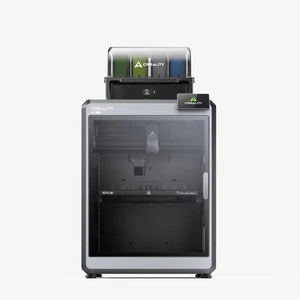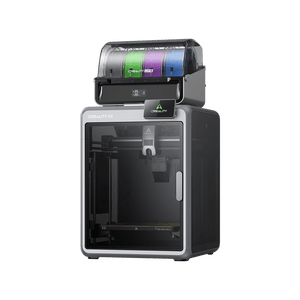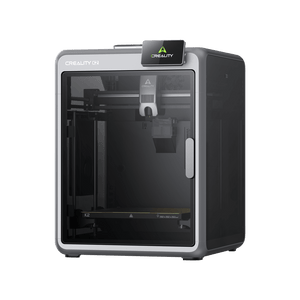

Felsökning av mjukvaruproblem (Cura, Creality Slicer): Lösningar för vanliga mjukvaruproblem vid skivning och inställning av skrivaren

Skivningsprogrammet är en viktig del av 3D-utskriftsprocessen eftersom det omvandlar 3D-modeller till utskriftsbara instruktioner. Program som Cura och Creality Slicer är vanliga och erbjuder många funktioner för att optimera utskriften. Trots detta uppstår ofta problem – vare sig det gäller att ställa in skrivaren, välja rätt inställningar eller själva skivningen av modellerna. I denna guide erbjuder vi lösningar på de vanligaste mjukvaruproblemen som kan uppstå vid skivning och inställning av skrivaren.


Varför uppstår mjukvaruproblem?

Mjukvaruproblem vid skivning kan ha olika orsaker, bland annat:

  • Felaktiga skrivareinställningar: Om skrivaren inte är korrekt konfigurerad i mjukvaran kan det leda till inexakta utskriftsresultat eller felmeddelanden.
  • Olämpliga skivningsparametrar: Felaktiga inställningar som utskriftshastighet, lagerhöjd eller extruderingstemperatur kan göra att modellen inte skrivs ut korrekt.
  • Inkompatibilitet mellan mjukvara och firmware: Firmware-versioner och skivningsprogram måste vara anpassade för att säkerställa att skrivaren får rätt instruktioner.
  • Felaktiga 3D-modeller: Skadade eller dåligt konverterade STL-filer kan orsaka fel under skivningsprocessen.
  • Problem med plug-ins eller tillägg: Tillägg eller plug-ins som inte fungerar korrekt kan orsaka oväntade fel.

Vanliga problem i Cura och Creality Slicer och hur du löser dem

1. Skrivaren känns inte igen eller finns inte i listan

Problem: I vissa fall kan det hända att skrivaren inte automatiskt känns igen av Cura eller Creality Slicer, eller att din specifika skrivarmodell inte finns med i listan över förinställda skrivare.

Lösning:

  • Manuell tilläggning av skrivaren: Gå till skärinställningarna och välj "Lägg till skrivare" eller "Add Printer". Välj "Inte i listan?" eller "Other" och lägg till skrivarparametrarna manuellt. För Creality K1C är dessa:
    • Byggvolymens storlek: 220 x 220 x 250 mm
    • Filamentdiameter: 1,75 mm
    • Antal extruder: 1
    • Munstycksdimension: 0,4 mm (standard)
  • Kontroll av anslutning: Se till att skrivaren är korrekt ansluten via USB-kabeln och att USB-drivrutinerna är korrekt installerade. Om skrivaren fortfarande inte känns igen kan det vara ett drivrutinsproblem på datorn.

2. Felaktiga skrivarinställningar leder till dåliga utskriftsresultat

Problem: Skrivaren fungerar, men utskrifterna är av dålig kvalitet – till exempel att första lagret inte fäster, att det uppstår warping eller att utskriftsobjektet är missvisande.

Lösning:

  • Kontroll av skrivarinställningar: Säkerställ att skrivarinställningarna i Cura eller Creality Slicer stämmer överens med specifikationerna för din Creality K1C. De viktigaste parametrarna är:
    • Byggvolymens storlek: Kontrollera att måtten är korrekta (220 x 220 x 250 mm).
    • Värmebäddstemperatur: Se till att ställa in rätt temperatur för det använda filamentet. För PLA är värmebäddstemperaturen t.ex. 50-60 °C, för ABS 90-110 °C.
    • Utskriftshastighet: Anpassa utskriftshastigheten efter filamentet och modellens komplexitet. För komplexa modeller kan det vara bra att skriva ut långsammare (ca 40-50 mm/s) för att förbättra precisionen.
  • Extrudertemperatur: Se till att extrudertemperaturen är anpassad efter det filament som används (t.ex. 200-220 °C för PLA eller 230-250 °C för ABS).

3. Felmeddelande: "Objekt utanför utskriftsområdet"

Problem: Detta felmeddelande visas när modellen du vill skriva ut ligger utanför skrivarens utskriftsområde. Detta kan hända om modellen är för stor för byggvolymen eller har placerats fel.

Lösning:

  • Skalera modell: Kontrollera modellens storlek i Cura eller Creality Slicer. Om den är för stor för utskriftsområdet kan du skala ner den för att göra den mindre.
  • Flytta modell: Se till att modellen är korrekt placerad på byggplattan. Använd "Flytta"-funktionen i slicer-programvaran för att placera objektet på rätt plats inom utskriftsområdet.
  • Kontrollera skrivarinställningar: Kontrollera att byggplattans storlek är korrekt konfigurerad i inställningarna. För Creality K1C bör utskriftsområdet vara 220 x 220 mm.

4. Utskriftsprocessen stoppas plötsligt eller startar inte korrekt

Problem: Utskriften startar inte eller stoppas plötsligt utan uppenbar anledning. Detta kan bero på kommunikationsfel mellan skrivare och programvara eller ett problem med utskriftsfilen.

Lösning:

  • Kontrollera G-koden för fel: Granska G-kodfilen som du laddar in i skrivaren. Ibland kan slicer-algoritmen generera ett fel i G-koden. Använd online-G-kodvisare eller kontrollera filen direkt i slicer-programvaran.
  • Firmware-kompatibilitet: Se till att din skrivares firmware är uppdaterad och kompatibel med den version av slicern du använder. Föråldrad firmware kan orsaka problem vid bearbetning av G-kod.
  • Kontrollera kabelförbindelser: Kontrollera att USB-kabeln eller SD-kortet fungerar korrekt. I vissa fall kan ett defekt SD-kort eller en instabil USB-anslutning avbryta utskriftsprocessen.

5. Inkompatibel STL-fil eller felaktig modell

Problem: Vissa modeller som importeras till Cura eller Creality Slicer orsakar skivningsfel eftersom STL-filen är skadad eller ofullständig. Detta kan leda till felmeddelanden eller att utskriften inte fungerar som förväntat.

Lösning:

  • Reparera modell: Använd verktyg som Meshmixer eller Netfabb för att reparera felaktiga STL-filer. Dessa program kan täppa till hål i nätet, ta bort dubbla ytor eller åtgärda geometriska fel.
  • Konvertera STL-fil på nytt: Om problemet kvarstår, försök att exportera modellen igen eller spara den som en STL-fil från en annan 3D-modelleringsprogramvara.

6. Lager förskjuts eller utskriften deformeras

Problem: Om lagren i en utskrift är förskjutna eller modellen deformeras under utskriften beror det ofta på felaktiga slicing-inställningar eller ett mekaniskt problem.

Lösning:

  • Justera slicing-parametrar: Se till att hastighet, acceleration och jerk-inställningar är korrekt inställda. För höga värden kan leda till ojämna rörelser i skrivhuvudet. Sänk utskriftshastigheten till 40-50 mm/s och accelerationen till måttliga värden.
  • Kontrollera firmware: Om problemet uppstår ofta kan det vara hjälpsamt att uppdatera firmware till den senaste versionen, eftersom den ofta innehåller förbättringar av rörelse och styrning.

Tips för att optimera användningen av Cura och Creality Slicer

1. Använd förinställda utskriftsprofiler

Både Cura och Creality Slicer erbjuder för många skrivarmodeller, inklusive Creality K1C, förinställda utskriftsprofiler. Dessa profiler innehåller optimala inställningar för olika material och utskriftshastigheter. Använd dessa profiler som utgångspunkt för att spara tid och ställa in skrivaren korrekt.

2. Installera plug-ins och tillägg

Cura erbjuder många plug-ins som kan förbättra din utskriftsupplevelse. Här är några användbara plug-ins:

  • OctoPrint Plug-in: Möjliggör fjärrstyrning och övervakning av din skrivare.
  • Mesh Tools: Detta plug-in kan användas för automatisk reparation av STL-filer och för att upptäcka problemområden i modellen.
  • Cura Backup: Säkerhetskopierar dina anpassade profiler och inställningar så att du snabbt kan återställa dem vid behov.

3. Utför regelbundna uppdateringar

Slicing-programvara som Cura och Creality Slicer uppdateras kontinuerligt för att lägga till nya funktioner och åtgärda fel. Se till att du regelbundet uppdaterar din programvara till den senaste versionen för att dra nytta av de senaste förbättringarna.


Slutsats

Programvaruproblem vid slicing kan vara irriterande, men går oftast att åtgärda enkelt om man arbetar systematiskt. Med de ovan beskrivna lösningarna för Cura och Creality Slicer kan du hantera de vanligaste svårigheterna och avsevärt förbättra utskriftskvaliteten på din Creality K1C. Genom regelbundna uppdateringar, användning av plug-ins och justering av utskriftsparametrar kan du optimera skrivarnas prestanda och uppnå konsekventa, högkvalitativa utskriftsresultat.