
Installationen av en BLTouch-sensor på Creality K1 Max förbättrar automatisk nivellering och ger mer precisa utskriftsresultat, särskilt för stora utskriftsmodeller. BLTouch är en automatisk nivellering sensor som mäter byggplattans position på flera punkter och justerar automatiskt höjden på skrivhuvudet. Eftermontering av en BLTouch kräver några mekaniska anpassningar, anslutning till moderkortet och justering av firmware.

Här är en detaljerad steg-för-steg-guide för eftermontering av en BLTouch-sensorCreality K1 Max.


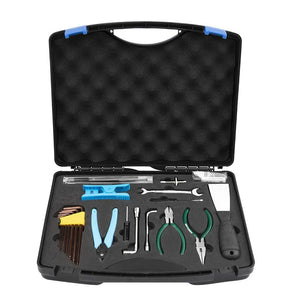
Verktyg och material

  • BLTouch-sensor (t.ex. från Antclabs)
  • Skruvmejselset (spår- och kryssmejslar)
  • Insexnyckel (vanligtvis 2 mm och 2,5 mm)
  • Skruvar och muttrar (oftast inkluderade i leveransen av BLTouch)
  • 3D-utskriven hållare (för montering av BLTouch på skrivhuvudet)
  • Kabelbindare (för att fästa kablarna)
  • Förlängningskabel för BLTouch (valfritt, om de medföljande kablarna inte är tillräckligt långa)
  • Dator med internetuppkoppling för firmware-anpassning

1. Förberedelse och säkerhet

Innan du börjar installationen, se till att skrivaren är avstängd och urkopplad från elnätet för att undvika olyckor eller skador på elektroniken.

  • Stäng av skrivaren och koppla ur den från elnätet.
  • Låt skrivaren svalna om den nyligen har använts.

2. Skapa 3D-utskriven hållare för BLTouch

Eftersom BLTouch-sensorn inte kan monteras standardmässigt på Creality K1 Max behöver du en specialhållare som placerar BLTouch bredvid munstycket.

  • Skriv ut hållaren: På plattformar som Thingiverse eller Cults3D hittar du lämpliga hållare som är designade för Creality K1 Max. Sök efter "BLTouch mount for Creality K1 Max" och skriv ut hållaren med PLA eller PETG.
  • Kontrollera passformen: Testa hållaren på skrivhuvudet för att säkerställa att den passar och placerar BLTouch på rätt höjd.

3. Montera BLTouch-sensor

När hållaren har skrivits ut kan du fästa BLTouch-sensorn på den.

  • Fäst BLTouch: Fäst BLTouch-sensorn med de medföljande skruvarna på den utskrivna hållaren. Se till att BLTouch-stiftet pekar nedåt och kan röra sig fritt in och ut.
  • Fäst hållaren på skrivhuvudet: Montera hållaren med BLTouch på framsidan eller sidan av skrivhuvudet (beroende på hållarens design). Dra åt skruvarna ordentligt för att säkerställa att hållaren är stabil under utskrift.

4. BLTouch-kablar

BLTouch har två huvudkabelgrupper: en för strömförsörjning och en för styrsignal. Dessa måste anslutas till skrivarens huvudkort.

1. Kabeldragning

  • Lägg BLTouch-kabeln prydligt längs med skrivarramen och fäst den med kabelbindare.
  • Undvik skarpa kanter eller rörliga delar för att förhindra skador på kabeln under utskrift.

2. Anslutning till huvudkortet

  • Öppna höljet till huvudkortet genom att försiktigt ta bort locket.
  • Anslutningar för BLTouch: På Creality K1 Max:s kretskort finns särskilda stift för installation av en automatisk nivelleringssensor (oftast märkta som Z-Probe eller Z-Endstop).
    • Styrledning: Anslut styrledningen (vanligtvis en 3-polig kontakt) till motsvarande stift för Z-Probe.
    • Strömförsörjning: Anslut BLTouch:s 2-poliga strömkabel till motsvarande 5V- och GND-stift.

Om kontakten inte passar kan du använda Dupont-kontakter eller adaptrar.


5. Anpassa firmware

Efter hårdvaruinstallationen måste firmwaren för Creality K1 Max uppdateras för att stödja BLTouch-sensorn.

1. Ladda ner Marlin-firmware

  • Gå till Marlin-firmware-webbplatsen och ladda ner den senaste versionen.
  • Alternativt kan du ladda ner en anpassad version av firmwaren som redan stöder BLTouch.

2. Konfigurera firmware

  • Öppna konfigurationsfilerna (Configuration.h och Configuration_adv.h) för Marlin-firmware med en textredigerare eller en IDE som VSCode med PlatformIO.

  • Sök i filen Configuration.h efter raden:

    #define BLTOUCH

    Se till att denna rad inte är kommenterad så att BLTouch aktiveras.

  • Aktivera även automatisk bäddnivellering:

    #define AUTO_BED_LEVELING_BILINEAR
  • Inaktivera Z-Endstop: Inaktivera den mekaniska Z-Endstop eftersom BLTouch nu fungerar som ändlägesbrytare.

    #define Z_MIN_ENDSTOP_INVERTING false

3. Kompilera och installera firmware

  • Kompilera den anpassade firmwaren i PlatformIO eller en liknande utvecklingsmiljö.
  • Ladda den kompilerade Firmware.bin-filen på ett SD-kort och sätt in det i skrivaren.
  • Starta om skrivaren för att flasha den nya firmware.

6. Kalibrering av BLTouch

Efter firmwareuppdateringen måste du kalibrera BLTouch för att säkerställa att sensorn fungerar korrekt.

1. Ställ in Z-offset

  • Utför en homing-process via skrivarens meny för att säkerställa att BLTouch korrekt känner av nollpunkten.
  • Använd en mätbladsfjäder eller ett papper för att ställa in Z-offset. Detta säkerställer rätt avstånd mellan munstycket och byggplattan.
  • Spara Z-offset: Spara den inställda Z-offseten i firmware så att den används vid varje uppstart av skrivaren.

2. Testa automatisk nivellering

  • Välj alternativet för automatisk byggplattnivellering i din skrivarens meny.
  • BLTouch rör sig nu över flera punkter på byggplattan och mäter avståndet. Dessa data används för att automatiskt justera utskriftshöjden.

7. Utför testutskrift

Efter kalibreringen bör du göra en testutskrift för att säkerställa att BLTouch fungerar korrekt.

  • Skriv ut testfil: Välj en enkel testfil (t.ex. en kalibreringskub) och kontrollera att lagren skrivs ut jämnt och utan vidhäftningsproblem.
  • Kontrollera resultaten: Var särskilt uppmärksam på det första lagret och utskriftens jämnhet. Om byggplattan är jämnt nivellerad över alla punkter var installationen framgångsrik.

Slutsats

Installation av en BLTouch-sensorCreality K1 Max är en meningsfull uppgradering som avsevärt förbättrar utskriftskvaliteten genom exakt automatisk nivellering. Med rätt steg – från montering och kabeldragning till firmware-anpassning – kan du framgångsrikt installera BLTouch och automatisera utskriftsprocessen. Genom regelbunden kalibrering och testutskrifter säkerställer du att din skrivare alltid levererar perfekta första lager.